Domain bifaziale-module.de kaufen?
Wir ziehen mit dem Projekt
bifaziale-module.de um.
Sind Sie am Kauf der Domain
bifaziale-module.de interessiert?
domain@kv-gmbh.de · 0541-91531010
Domain bifaziale-module.de kaufen?
Wie bekomme ich einen AUX-Anschluss am Bildschirm?
Um einen AUX-Anschluss an einem Bildschirm zu bekommen, benötigst du einen Bildschirm, der über einen entsprechenden Anschluss verfügt. Nicht alle Bildschirme haben einen AUX-Anschluss, da dieser in erster Linie für Audioübertragung verwendet wird. Wenn dein Bildschirm keinen AUX-Anschluss hat, kannst du alternativ einen externen Adapter oder eine Dockingstation verwenden, um einen AUX-Anschluss hinzuzufügen. **
Kann ich meine ps4 mit einem Bildschirm mit DVI Anschluss?
Ja, du kannst deine PS4 mit einem Bildschirm mit DVI-Anschluss verbinden, jedoch benötigst du dafür einen HDMI-zu-DVI-Adapter. Dieser Adapter wandelt das HDMI-Signal der PS4 in ein DVI-Signal um, sodass du den Bildschirm mit der Konsole verbinden kannst. Beachte jedoch, dass der Adapter nur das Videosignal überträgt und du möglicherweise separate Lautsprecher oder Kopfhörer für den Ton benötigst. Stelle sicher, dass der Bildschirm die richtige Auflösung und Bildwiederholrate für die PS4 unterstützt, um ein optimales Spielerlebnis zu gewährleisten. Teste die Verbindung nach dem Anschließen, um sicherzustellen, dass alles einwandfrei funktioniert. **
Ähnliche Suchbegriffe für Bildschirm-Anschluss
Top-Angebote
Produkte zum Begriff Bildschirm-Anschluss:
-
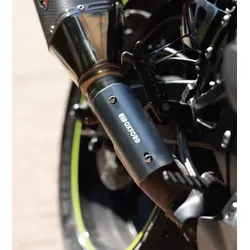
Oxford Sport-BildschirmCHARAKTEREIGENSCHAFTEN * Hergestellt aus Edelstahl * Thermischer Schutz * Korrosionsbeständig * Einfach zu installieren * Durchmesser des Verbindungsrohres 45 - 60mm * Inklusive 45-60-mm-Klemmklemmen, schwingungsdämpfenden Unterlegscheiben, M6-Schrauben und Unterlegscheiben.25,01 €*Versand: 4,99 €Sichere Weiterleitung zum Anbieter
-
Schneider Electric Bildschirm HMISTO735Versorgungsspannung bei DC=24 VSpannungsart der Versorgungsspannung=DCAnzahl der HW-Schnittstellen USB=2Mit SW-Schnittstellen=jaUnterstützt Protokoll für TCP/IP=jaUnterstützt Protokoll für PROFIBUS=neinUnterstützt Protokoll für CAN=neinUnterstützt Protokoll für INTERBUS=neinUnterstützt Protokoll für ASI=neinUnterstützt Protokoll für KNX=neinUnterstützt Protokoll für MODBUS=jaUnterstützt Protokoll für Data-Highway=neinUnterstützt Protokoll für DeviceNet=neinUnterstützt Protokoll für SUCONET=neinUnterstützt Protokoll für LON=neinUnterstützt Protokoll für PROFINET IO=neinUnterstützt Protokoll für PROFINET CBA=neinUnterstützt Protokoll für SERCOS=neinUnterstützt Protokoll für Foundation Fieldbus=neinUnterstützt Protokoll für EtherNet/IP=jaUnterstützt Protokoll für AS-Interface Safety at Work=neinUnterstützt Protokoll für DeviceNet Safety=neinUnterstützt Protokoll für INTERBUS-Safety=neinUnte...397,23 €*Versand: 5,99 €Sichere Weiterleitung zum Anbieter
-
EGLO BILDSCHIRM Ø205 RATTANGRAUDieser Schirm aus der Serie 1+1 VINTAGE ist aus braunem Bast geflochten.Schlicht, plissiert oder gefältelt, gerüscht oder bedruckt - diese Lampenschirme der Serie 1+1 VINTAGE aus ausgesuchten Stoffen präsentieren sich so richtig schön wohnlich.16,51 €*Versand: 5,99 €Sichere Weiterleitung zum Anbieter


-
Warum habe ich nach dem Anschluss eines Kabelreceivers einen blauen Bildschirm?
Ein blauer Bildschirm nach dem Anschluss eines Kabelreceivers kann verschiedene Ursachen haben. Es könnte sein, dass das Kabel nicht richtig angeschlossen ist oder dass es ein Problem mit dem Receiver selbst gibt. Es könnte auch sein, dass der Fernseher nicht richtig auf den Eingang des Receivers eingestellt ist. Es wäre ratsam, die Verbindungen zu überprüfen und sicherzustellen, dass alle Geräte ordnungsgemäß konfiguriert sind. **
-
Warum zeigt der BenQ-Bildschirm ein blaues Bild beim HDMI-Anschluss?
Es gibt mehrere mögliche Gründe dafür, dass der BenQ-Bildschirm ein blaues Bild beim HDMI-Anschluss zeigt. Es könnte ein Problem mit dem HDMI-Kabel geben, das möglicherweise beschädigt ist oder nicht richtig angeschlossen ist. Es könnte auch ein Problem mit den Einstellungen des Bildschirms oder des Geräts geben, das mit dem HDMI-Anschluss verbunden ist. Es ist ratsam, das HDMI-Kabel zu überprüfen, die Einstellungen zu überprüfen und gegebenenfalls den technischen Support von BenQ zu kontaktieren, um weitere Unterstützung zu erhalten. **
-
Kann ich meinen PC mit einem DisplayPort 1.4a-Anschluss an einen Bildschirm mit einem DisplayPort 1.2-Anschluss anschließen?
Ja, du kannst deinen PC mit einem DisplayPort 1.4a-Anschluss an einen Bildschirm mit einem DisplayPort 1.2-Anschluss anschließen. Der DisplayPort-Standard ist abwärtskompatibel, was bedeutet, dass ein Gerät mit einem neueren Standard mit einem Gerät mit einem älteren Standard verbunden werden kann. Allerdings können Funktionen, die nur in der neueren Version verfügbar sind, möglicherweise nicht unterstützt werden. **
-
Wie schließe ich einen Bildschirm über den HDMI-Anschluss des Mainboards an?
Um einen Bildschirm über den HDMI-Anschluss des Mainboards anzuschließen, benötigst du ein HDMI-Kabel. Verbinde das eine Ende des Kabels mit dem HDMI-Anschluss des Mainboards und das andere Ende mit dem HDMI-Eingang des Bildschirms. Stelle sicher, dass der Bildschirm eingeschaltet ist und das HDMI-Signal als Eingangsquelle ausgewählt ist. **

Ist das Bild auf dem Bildschirm zu groß für den HDMI-Anschluss?
Es ist möglich, dass das Bild auf dem Bildschirm zu groß für den HDMI-Anschluss ist. Dies kann verschiedene Gründe haben, wie zum Beispiel eine falsche Auflösungseinstellung oder eine nicht korrekt konfigurierte Anzeigegröße. Es kann hilfreich sein, die Einstellungen des Bildschirms und des Geräts, das mit dem HDMI-Anschluss verbunden ist, zu überprüfen und anzupassen, um das Problem zu beheben. **
Wie schließe ich einen VGA-Bildschirm an einen DVI-D-Anschluss an?
Um einen VGA-Bildschirm an einen DVI-D-Anschluss anzuschließen, benötigst du einen VGA-zu-DVI-D-Adapter. Schließe den VGA-Anschluss des Bildschirms an den Adapter an und stecke dann den DVI-D-Stecker des Adapters in den DVI-D-Anschluss deines Computers oder Laptops. Stelle sicher, dass du den Bildschirm und den Computer einschaltest und die richtige Eingangsquelle am Bildschirm auswählst. **
Top-Angebote
Produkte zum Begriff Bildschirm-Anschluss:
-
GameMaster Pocket300 - Tragbarer Handheld-Game-Player, 3,0-Zoll-Bildschirm, Retro-Spielekonsolen, TV-Anschluss, Kompakt & Vielseitig - red✅ Über 6000 vorinstallierte Spiele sorgen für stundenlangen Spielspaß und wecken nostalgische Erinnerungen. ✅ Der kompakte Handheld-Game-Player ist einfach zu bedienen und lässt sich problemlos transportieren, ideal für unterwegs. ✅ Mit einem langlebigen 800 mAh Akku und sicherer Typ-C-Ladetechnologie genießen Sie zuverlässige Spielzeiten ohne Unterbrechungen.49,90 €*Versand: 0,00 €Sichere Weiterleitung zum Anbieter
-
Oxford Sport-BildschirmCHARAKTEREIGENSCHAFTEN * Hergestellt aus Edelstahl * Thermischer Schutz * Korrosionsbeständig * Einfach zu installieren * Durchmesser des Verbindungsrohres 45 - 60mm * Inklusive 45-60-mm-Klemmklemmen, schwingungsdämpfenden Unterlegscheiben, M6-Schrauben und Unterlegscheiben.25,01 €*Versand: 4,99 €Sichere Weiterleitung zum Anbieter
-
Schneider Electric Bildschirm HMISTO735Versorgungsspannung bei DC=24 VSpannungsart der Versorgungsspannung=DCAnzahl der HW-Schnittstellen USB=2Mit SW-Schnittstellen=jaUnterstützt Protokoll für TCP/IP=jaUnterstützt Protokoll für PROFIBUS=neinUnterstützt Protokoll für CAN=neinUnterstützt Protokoll für INTERBUS=neinUnterstützt Protokoll für ASI=neinUnterstützt Protokoll für KNX=neinUnterstützt Protokoll für MODBUS=jaUnterstützt Protokoll für Data-Highway=neinUnterstützt Protokoll für DeviceNet=neinUnterstützt Protokoll für SUCONET=neinUnterstützt Protokoll für LON=neinUnterstützt Protokoll für PROFINET IO=neinUnterstützt Protokoll für PROFINET CBA=neinUnterstützt Protokoll für SERCOS=neinUnterstützt Protokoll für Foundation Fieldbus=neinUnterstützt Protokoll für EtherNet/IP=jaUnterstützt Protokoll für AS-Interface Safety at Work=neinUnterstützt Protokoll für DeviceNet Safety=neinUnterstützt Protokoll für INTERBUS-Safety=neinUnte...397,23 €*Versand: 5,99 €Sichere Weiterleitung zum Anbieter
-
Wie bekomme ich einen AUX-Anschluss am Bildschirm?
Um einen AUX-Anschluss an einem Bildschirm zu bekommen, benötigst du einen Bildschirm, der über einen entsprechenden Anschluss verfügt. Nicht alle Bildschirme haben einen AUX-Anschluss, da dieser in erster Linie für Audioübertragung verwendet wird. Wenn dein Bildschirm keinen AUX-Anschluss hat, kannst du alternativ einen externen Adapter oder eine Dockingstation verwenden, um einen AUX-Anschluss hinzuzufügen. **
-
Kann ich meine ps4 mit einem Bildschirm mit DVI Anschluss?
Ja, du kannst deine PS4 mit einem Bildschirm mit DVI-Anschluss verbinden, jedoch benötigst du dafür einen HDMI-zu-DVI-Adapter. Dieser Adapter wandelt das HDMI-Signal der PS4 in ein DVI-Signal um, sodass du den Bildschirm mit der Konsole verbinden kannst. Beachte jedoch, dass der Adapter nur das Videosignal überträgt und du möglicherweise separate Lautsprecher oder Kopfhörer für den Ton benötigst. Stelle sicher, dass der Bildschirm die richtige Auflösung und Bildwiederholrate für die PS4 unterstützt, um ein optimales Spielerlebnis zu gewährleisten. Teste die Verbindung nach dem Anschließen, um sicherzustellen, dass alles einwandfrei funktioniert. **
-
Warum habe ich nach dem Anschluss eines Kabelreceivers einen blauen Bildschirm?
Ein blauer Bildschirm nach dem Anschluss eines Kabelreceivers kann verschiedene Ursachen haben. Es könnte sein, dass das Kabel nicht richtig angeschlossen ist oder dass es ein Problem mit dem Receiver selbst gibt. Es könnte auch sein, dass der Fernseher nicht richtig auf den Eingang des Receivers eingestellt ist. Es wäre ratsam, die Verbindungen zu überprüfen und sicherzustellen, dass alle Geräte ordnungsgemäß konfiguriert sind. **
-
Warum zeigt der BenQ-Bildschirm ein blaues Bild beim HDMI-Anschluss?
Es gibt mehrere mögliche Gründe dafür, dass der BenQ-Bildschirm ein blaues Bild beim HDMI-Anschluss zeigt. Es könnte ein Problem mit dem HDMI-Kabel geben, das möglicherweise beschädigt ist oder nicht richtig angeschlossen ist. Es könnte auch ein Problem mit den Einstellungen des Bildschirms oder des Geräts geben, das mit dem HDMI-Anschluss verbunden ist. Es ist ratsam, das HDMI-Kabel zu überprüfen, die Einstellungen zu überprüfen und gegebenenfalls den technischen Support von BenQ zu kontaktieren, um weitere Unterstützung zu erhalten. **
Ähnliche Suchbegriffe für Bildschirm-Anschluss
-
EGLO BILDSCHIRM Ø205 RATTANGRAUDieser Schirm aus der Serie 1+1 VINTAGE ist aus braunem Bast geflochten.Schlicht, plissiert oder gefältelt, gerüscht oder bedruckt - diese Lampenschirme der Serie 1+1 VINTAGE aus ausgesuchten Stoffen präsentieren sich so richtig schön wohnlich.16,51 €*Versand: 5,99 €Sichere Weiterleitung zum Anbieter
-
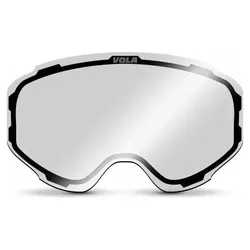
Bildschirm Skibrille Vola InnovityDie Skibrille Vola Innovity ist die ideale Wahl für alle begeisterten Skifahrer. Entworfen von der berühmten Marke Vola, bietet diese Skibrille den ultimativen Schutz vor den extremsten Wetterbedingungen. Mit innovativer Technologie entwickelt, bietet diese Skibrillenscheibe vision eine klare und scharfe Sicht bei jedem Wetter. Egal, ob Sie bei Sonnenschein oder Schnee fahren, mit dieser Skibrillenscheibe können Sie Ihr Erlebnis auf der Piste voll und ganz genießen. Mit ihrem ergonomischen, verstellbaren Rahmen lässt sich diese Maske problemlos an die meisten Gesichtsformen anpassen und sorgt den ganzen Tag über für optimalen Tragekomfort. Darüber hinaus ermöglicht das leichte und langlebige Design eine sorgenfreie Nutzung Saison für Saison. Die Skibrillenscheibe Vola Innovity verfügt außerdem über ein leistungsstarkes Belüftungssystem, das das Beschlagen der Skibrille reduziert und so eine klare vision unter allen Umständen gewährleistet. Sie müssen nicht mehr anhalten, um die Scheibe zu reinigen, sondern können beruhigt Ski fahren und wissen, dass Ihre vision nie verdeckt wird. Egal, ob Sie Anfänger oder erfahrener Skifahrer sind, die Skibrillenscheibe Vola Innovity ist eine hochwertige Wahl, die Ihnen auf der Piste unübertroffenen Schutz und Komfort bietet. Lassen Sie sich nicht vom Wetter abhalten, rüsten Sie sich mit diesem Skibrillenschirm aus und genießen Sie Ihre Skisaison in vollen Zügen.51,00 €*Versand: 3,99 €Sichere Weiterleitung zum Anbieter
-
Schuberth, Reinhard: Technologie EnergieTechnologie Energie , Das Lehrbuch Technologie Energie richtet sich an Lernende und Lehrkräfte der beruflichen Oberstufe an BOS und FOS sowie an Meister- und Technikerschulen. Es ist als grundlegendes Lehrwerk für den technisch-naturwissenschaftlichen Unterricht im Themenfeld Energie konzipiert und setzt Kenntnisse auf dem Niveau der 10. Jahrgangsstufe voraus. Das Werk vermittelt physikalische und technische Grundlagen der Energieversorgung und erweitert diese um ökologische und gesellschaftliche Fragestellungen. Behandelt werden unter anderem Energieverbrauch, Thermodynamynamik, Energiewandler, Energie und Umwelt, erneuerbare Energien sowie Energieeffizienz. Die Inhalte sind systematisch aufgebaut und didaktisch aufbereitet, um komplexe Zusammenhänge verständlich darzustellen. Neben der Wissensvermittlung unterstützt das Lehrbuch eigenständige Vertiefungen und offene Unterrichtsformen. Offene Aufgabenstellungen regen zur Recherche, zur Projektarbeit und zur Auseinandersetzung mit aktuellen Energiefragen an. Damit eignet sich das Lehrbuch sowohl für den strukturierten Unterricht als auch für vertiefende Lernphasen in der beruflichen Bildung. , Batteriemanagementsysteme (BMS) > Batterien, BMS & Brennstoffzellen , Auflage: 6.,durchgesehene Auflage, Erscheinungsjahr: 20160818, Produktform: Kartoniert, Autoren: Schuberth, Reinhard, Auflage: 16006, Auflage/Ausgabe: 6.,durchgesehene Auflage, Keyword: Berufsschule; Lehrbuch; Physik, Fachschema: Berufsausbildung~Duales System (Ausbildung)~Lehre (Berufsausbildung)~Deutschland~Energietechnik / Berufsbezogenes Schulbuch~Technologie / Berufsbezogenes Schulbuch, Bildungsmedien Fächer: berufsbezogene Fächer, Fachkategorie: Energietechnik, Elektrotechnik und Energiemaschinenbau~Unterricht und Didaktik: Berufsausbildung, Region: Österreich~Deutschland~Schweiz, Bildungszweck: für die Berufsbildung~Für die Berufsbildung, Warengruppe: HC/Berufsschulbücher, Fachkategorie: Berufsausbildung, Thema: Verstehen, Text Sprache: ger, Seitenanzahl: VI, Seitenanzahl: 249, UNSPSC: 49019900, Warenverzeichnis für die Außenhandelsstatistik: 49019900, Verlag: Handwerk + Technik GmbH, Verlag: Handwerk + Technik GmbH, Verlag: Verlag Handwerk und Technik, Länge: 241, Breite: 169, Höhe: 15, Gewicht: 456, Produktform: Kartoniert, Genre: Schule und Lernen, Genre: Schule und Lernen, Vorgänger: A21265790 A16220467 A2790135, Vorgänger EAN: 9783582271471, Herkunftsland: DEUTSCHLAND (DE), Katalog: deutschsprachige Titel, Katalog: Gesamtkatalog, Katalog: Lagerartikel, Book on Demand, ausgew. Medienartikel, Relevanz: 0004, Tendenz: 0, Unterkatalog: AK, Unterkatalog: Bücher, Unterkatalog: Hardcover, Unterkatalog: Lagerartikel, Unterkatalog: Schulbuch,28,95 €*Versand: 0,00 €Sichere Weiterleitung zum Anbieter
-
Kann ich meinen PC mit einem DisplayPort 1.4a-Anschluss an einen Bildschirm mit einem DisplayPort 1.2-Anschluss anschließen?
Ja, du kannst deinen PC mit einem DisplayPort 1.4a-Anschluss an einen Bildschirm mit einem DisplayPort 1.2-Anschluss anschließen. Der DisplayPort-Standard ist abwärtskompatibel, was bedeutet, dass ein Gerät mit einem neueren Standard mit einem Gerät mit einem älteren Standard verbunden werden kann. Allerdings können Funktionen, die nur in der neueren Version verfügbar sind, möglicherweise nicht unterstützt werden. **
-
Wie schließe ich einen Bildschirm über den HDMI-Anschluss des Mainboards an?
Um einen Bildschirm über den HDMI-Anschluss des Mainboards anzuschließen, benötigst du ein HDMI-Kabel. Verbinde das eine Ende des Kabels mit dem HDMI-Anschluss des Mainboards und das andere Ende mit dem HDMI-Eingang des Bildschirms. Stelle sicher, dass der Bildschirm eingeschaltet ist und das HDMI-Signal als Eingangsquelle ausgewählt ist. **
-
Ist das Bild auf dem Bildschirm zu groß für den HDMI-Anschluss?
Es ist möglich, dass das Bild auf dem Bildschirm zu groß für den HDMI-Anschluss ist. Dies kann verschiedene Gründe haben, wie zum Beispiel eine falsche Auflösungseinstellung oder eine nicht korrekt konfigurierte Anzeigegröße. Es kann hilfreich sein, die Einstellungen des Bildschirms und des Geräts, das mit dem HDMI-Anschluss verbunden ist, zu überprüfen und anzupassen, um das Problem zu beheben. **
-
Wie schließe ich einen VGA-Bildschirm an einen DVI-D-Anschluss an?
Um einen VGA-Bildschirm an einen DVI-D-Anschluss anzuschließen, benötigst du einen VGA-zu-DVI-D-Adapter. Schließe den VGA-Anschluss des Bildschirms an den Adapter an und stecke dann den DVI-D-Stecker des Adapters in den DVI-D-Anschluss deines Computers oder Laptops. Stelle sicher, dass du den Bildschirm und den Computer einschaltest und die richtige Eingangsquelle am Bildschirm auswählst. **
* Alle Preise verstehen sich inklusive der gesetzlichen Mehrwertsteuer und ggf. zuzüglich Versandkosten. Die Angebotsinformationen basieren auf den Angaben des jeweiligen Shops und werden über automatisierte Prozesse aktualisiert. Eine Aktualisierung in Echtzeit findet nicht statt, so dass es im Einzelfall zu Abweichungen kommen kann. ** Hinweis: Teile dieses Inhalts wurden von KI erstellt.